Notepad与浏览器调试及代码辅助功能详解
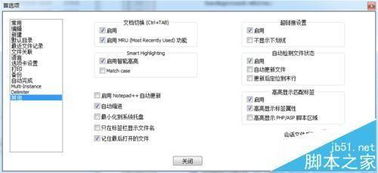
在计算机软硬件及辅助设备零售领域,许多用户对于如何使用基础工具(如Notepad)进行网页开发和调试存在疑问。本文将详细介绍Notepad如何与浏览器配合进行调试,并探讨其在代码辅助方面的应用。
一、Notepad与浏览器调试的基本连接方法
- 本地文件调试:
- 在Notepad中编写HTML、CSS或JavaScript代码。
- 保存文件时,确保使用正确的扩展名(如.html、.css、.js)。
- 直接在浏览器中打开保存的HTML文件,浏览器会自动解析并执行代码。
- 使用浏览器开发者工具:
- 在浏览器中按F12键打开开发者工具。
- 通过“Sources”或“调试器”标签页查看和修改代码。
- 虽然Notepad本身不具备直接连接浏览器调试的功能,但通过实时编辑并刷新浏览器页面,可以快速测试代码效果。
- 实时预览插件:
- 对于高级用户,可以安装浏览器插件(如“LiveReload”),实现Notepad保存文件后浏览器自动刷新。
- 这需要配置本地服务器或使用插件支持的同步功能。
二、Notepad的代码辅助功能
- 基础辅助功能:
- 语法高亮:Notepad默认支持部分语法高亮,但功能有限。用户可通过“语言”菜单选择编程语言以启用基础高亮。
- 编码格式支持:Notepad可以保存为UTF-8、ANSI等格式,确保代码在不同环境中的兼容性。
- 插件增强:
- Notepad++(Notepad的增强版本)提供丰富的代码辅助功能,如自动完成、代码折叠和多标签编辑。
- 用户可安装插件(如“Explorer”、“Function List”)来提升代码编写效率。
- 与外部工具集成:
- 通过配置外部工具,用户可以在Notepad中直接调用命令行编译器或调试器。
- 例如,可以设置快捷键运行Python脚本或调用浏览器进行测试。
三、计算机软硬件及辅助设备零售中的应用建议
- 零售场景中的使用:
- 在销售计算机软硬件时,Notepad可作为演示基础编程的工具,帮助客户理解代码编辑的基本流程。
- 对于辅助设备(如外接显示器),可配合Notepad展示网页开发效果,直观体现硬件性能。
- 客户支持与培训:
- 零售商可以提供简单的教程,指导用户如何使用Notepad进行基础调试和代码编辑。
- 针对开发者客户,推荐Notepad++等进阶工具,并展示其与浏览器的调试集成方案。
- 设备优化建议:
- 在销售高性能计算机时,强调硬件(如大内存、高速SSD)对Notepad和浏览器调试效率的提升。
- 推荐多显示器设置,以便同时打开Notepad和浏览器,提升开发体验。
Notepad作为一款轻量级文本编辑器,虽不能直接连接浏览器调试,但通过简单的方法(如本地文件测试和浏览器开发者工具)仍可有效辅助代码开发。在计算机软硬件零售中,结合Notepad的易用性和扩展性,可以为客户提供实用的编程入门方案,并展示软硬件协同工作的价值。对于更高级的需求,建议升级到Notepad++或专业IDE(如VS Code),以获得更完善的调试和代码辅助功能。
如若转载,请注明出处:http://www.bvukj.com/product/61.html
更新时间:2026-02-27 22:39:44